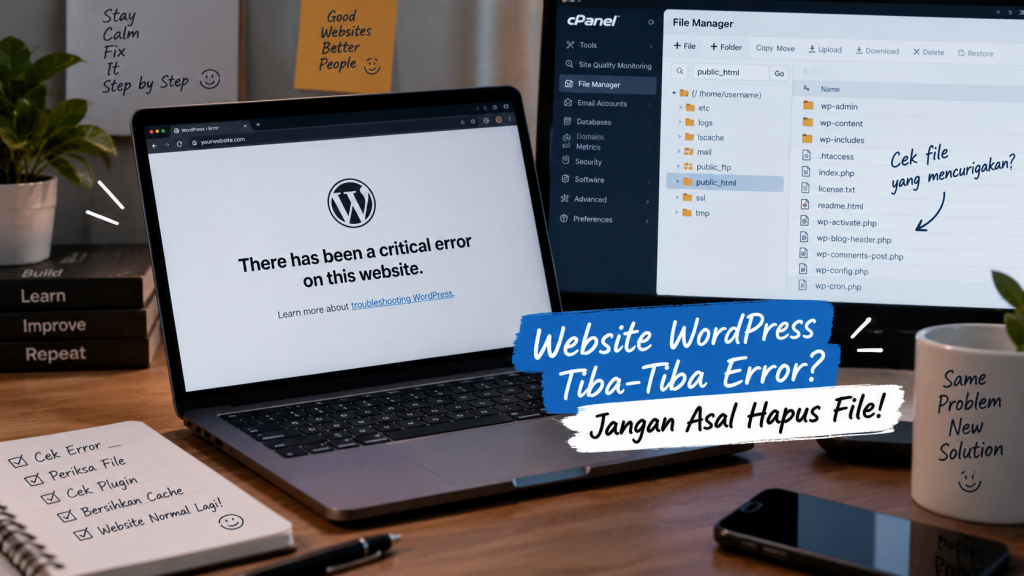
Website WordPress Tiba-Tiba Error? Jangan Asal Hapus File!
Pernah buka website WordPress, tapi tiba-tiba muncul error?
Padahal kemarin masih normal. Plugin nggak merasa diapa-apain, website juga nggak habis diutak-atik. Tapi sekarang malah muncul fatal error, halaman nggak bisa dibuka, atau tampilannya jadi aneh.
Reaksi pertama biasanya simpel: “Wah, pluginnya rusak nih.”
Langsung buka WordPress, matikan plugin, bahkan ada yang sampai buru-buru menghapus file yang namanya kelihatan asing.
Eits, jangan buru-buru. 😅
Error pada WordPress nggak selalu disebabkan oleh plugin. Bisa saja masalahnya berasal dari file tertentu, konfigurasi, konflik antar komponen, bahkan cache yang masih menyimpan versi lama website.
Jadi sebelum menghapus atau mengubah banyak hal, lebih baik cari tahu dulu sumber masalahnya.
Mulai dari Mana Kalau Website Error?
Kalau website masih bisa diakses, pengecekan bisa dimulai dari WordPress. Tapi kalau masalahnya membuat website tidak bisa dibuka dengan normal, kita bisa masuk melalui cPanel dan File Manager.
Dari sana, struktur file website bisa dilihat secara langsung.
Salah satu folder yang cukup sering diperiksa adalah:
wp-content
Di dalam folder ini terdapat berbagai komponen penting seperti plugin, tema, dan file lain yang digunakan oleh WordPress.
Saat melakukan pengecekan, mungkin kita akan menemukan file yang namanya terasa asing. Nah, di bagian ini jangan langsung berpikir:
“Ini file aneh. Hapus aja.”
Belum tentu.
Nama file yang tidak familiar bukan berarti otomatis berbahaya. File tersebut perlu dilihat lebih lanjut berdasarkan lokasi, fungsi, dan hubungannya dengan website.
Apalagi kalau pengecekan dilakukan pada website yang diduga terkena malware. Setiap file yang ditemukan sebaiknya ditelusuri dan dicatat agar proses pemeriksaannya lebih mudah dipantau.
File Aneh Belum Tentu Malware
Ini bagian yang sering bikin salah paham.
Ketika menemukan file yang tidak pernah kita lihat sebelumnya, bukan berarti file tersebut langsung bisa disebut malware. Bisa saja file tersebut memang bagian dari plugin atau tema tertentu.
Karena itu, jangan hanya melihat nama file.
Perhatikan juga di mana file tersebut berada, apa isinya jika memang perlu diperiksa, serta apakah keberadaannya sesuai dengan struktur website.
Kalau sedang mengecek banyak server, pencatatan juga penting. Misalnya, hasil pemeriksaan dimasukkan ke spreadsheet supaya bisa diketahui server mana yang sudah selesai diperiksa dan file apa saja yang ditemukan.
Kelihatannya sederhana, tapi saat jumlah server yang diperiksa mulai banyak, pencatatan seperti ini bisa sangat membantu.
Terus Kalau Muncul Fatal Error?
Nah, ini beda lagi.
Fatal error biasanya membuat WordPress tidak dapat menjalankan proses tertentu sehingga website bisa berhenti bekerja sebagaimana mestinya.
Kalau sudah begini, jangan langsung menghapus seluruh plugin atau file yang dicurigai.
Salah satu bagian yang dapat diperiksa adalah wp-config.php. File ini merupakan bagian penting dari konfigurasi WordPress, jadi pengecekannya perlu dilakukan dengan hati-hati.
Dari sini, kita bisa melanjutkan penelusuran untuk mencari bagian yang berkaitan dengan error.
Dalam proses troubleshooting, terkadang ditemukan file tertentu yang ternyata berkaitan dengan munculnya fatal error. File tersebut bisa dinonaktifkan sementara untuk melihat apakah kondisi website berubah.
Kenapa cuma dinonaktifkan?
Karena kita sedang mencari penyebab, bukan asal membersihkan file.
Kalau setelah satu perubahan dilakukan website kembali berjalan, kita mendapatkan petunjuk bahwa bagian tersebut memang berkaitan dengan masalah yang terjadi.
Jangan Lupa Cek Plugin
Setelah itu, plugin juga bisa masuk daftar pemeriksaan.
Plugin memang bisa menyebabkan masalah, misalnya karena konflik dengan plugin lain atau karena ada perubahan tertentu setelah update. Tapi sekali lagi, jangan langsung menyimpulkan plugin adalah penyebabnya.
Lakukan pengecekan terlebih dahulu.
Kalau diperlukan, plugin bisa dinonaktifkan sementara untuk melihat apakah error masih muncul. Dari hasil tersebut, kita bisa membandingkan kondisi website sebelum dan sesudah perubahan.
Cara seperti ini memang sedikit lebih lama daripada langsung menghapus semuanya, tetapi hasilnya jauh lebih mudah ditelusuri.
“Udah Diperbaiki, Kok Masih Error?”
Pernah mengalami ini?
Sudah melakukan perubahan. Sudah yakin masalahnya selesai.
Tapi ketika website dibuka…
Lho, kok masih sama? 😭
Jangan langsung panik. Bisa jadi yang kita lihat bukan kondisi terbaru website, melainkan hasil dari cache.
Cache menyimpan versi tertentu dari halaman website supaya dapat dimuat lebih cepat. Masalahnya, setelah kita melakukan perubahan, versi lama tersebut kadang masih ditampilkan.
Kalau website menggunakan LiteSpeed, cache bisa dibersihkan setelah proses perbaikan dilakukan. Setelah itu, website dapat dicek kembali untuk memastikan perubahan sudah benar-benar diterapkan.
Jadi, kalau website terasa “nggak berubah-ubah” setelah diperbaiki, cache juga layak masuk daftar pemeriksaan.
Troubleshooting Itu Bukan Tebak-Tebakan
Dari luar, troubleshooting website mungkin terlihat seperti:
error → cari file → hapus → selesai.
Padahal kenyataannya nggak sesederhana itu.
Ada proses untuk mencari tahu gejalanya, memeriksa file dan konfigurasi, melihat kemungkinan penyebab, melakukan perubahan, lalu mengecek kembali hasilnya.
Karena itu, jangan melakukan terlalu banyak perubahan sekaligus.
Bayangkan kita mematikan tiga plugin, menghapus satu file, mengubah konfigurasi, lalu membersihkan cache dalam waktu bersamaan. Kalau website akhirnya normal, kita malah bingung:
“Sebenernya yang bikin normal yang mana?”
Dengan melakukan perubahan satu per satu, kita bisa lebih mudah mengetahui hubungan antara tindakan yang dilakukan dan hasil yang muncul.
Jadi, Harus Apa Saat WordPress Error?
Nggak perlu langsung panik. 😄
Coba mulai dari hal yang paling dasar:
1. Perhatikan error yang muncul.
Jangan langsung menghapus sesuatu hanya karena website sedang bermasalah.
2. Periksa struktur file.
Gunakan cPanel atau File Manager untuk melihat bagian website yang berkaitan dengan masalah.
3. Telusuri file yang mencurigakan.
File yang tidak dikenal perlu diperiksa terlebih dahulu, bukan langsung dihapus.
4. Cek konfigurasi dan plugin.
Cari kemungkinan konflik atau file yang berkaitan dengan error.
5. Lakukan perubahan secara bertahap.
Dengan begitu, penyebab masalah lebih mudah diketahui.
6. Bersihkan cache setelah melakukan perubahan.
Pastikan website menampilkan kondisi terbaru setelah proses troubleshooting.
Pada akhirnya, menghadapi error WordPress bukan soal siapa yang paling cepat menghapus file. 😅 Yang lebih penting adalah seberapa teliti kita mencari tahu penyebabnya.
Satu file yang terlihat mencurigakan belum tentu malware. Satu plugin yang dicurigai belum tentu menjadi penyebab error. Begitu juga perubahan yang sudah dilakukan belum tentu langsung terlihat karena adanya cache.
Jadi, kalau suatu hari website WordPress tiba-tiba error, jangan langsung buru-buru menghapus semuanya.
Cek dulu. Telusuri. Catat. Baru ambil tindakan.
Karena dalam troubleshooting, sedikit lebih teliti di awal bisa menghindarkan kita dari masalah yang lebih besar di belakang. 🔧
