Cara Setting Outlook untuk Email
Berikut adalah cara setting Outlook untuk email:
Langkah 1: Buka Outlook
Langkah pertama, buka aplikasi Outlook di komputer Anda. Lalu Isi alamat email Anda.
Untuk pengaturan incoming dan outgoing server, klik Advanced options, lalu ceklis Let me set up my account manually, setelah itu klik Connect.
Langkah 2: Atur IMAP
Selanjutnya Advanced setup, dibagian ini Anda akan diminta untuk memilih jenis akun.
Pilih antara POP atau IMAP. Rekomendasi pilihlah IMAP.
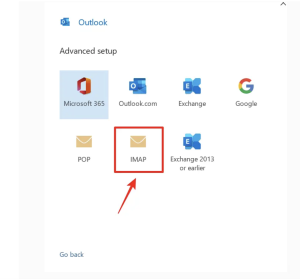
Pada bagian IMAP Account Settings, lengkapi kolom Incoming mail dan Outgoing mail dengan hostname dan nomor port server email Anda. Pilih SSL/TLS pada Encryption method untuk incoming mail, lalu klik Next.
Incoming Mail
- Server: mail.namadomainanda.com (contoh : mail.gapurahoster.co.id)
- Port: 993
- Encryption method: SSL/TLS
Outgoing Mail
- Server: mail.namadomainanda.com (contoh : mail.gapurahoster.co.id)
- Port: 465
- Encryption method: SSL/TLS
Lalu Anda akan diminta mengisi password email Anda. Lalu klik Connect.
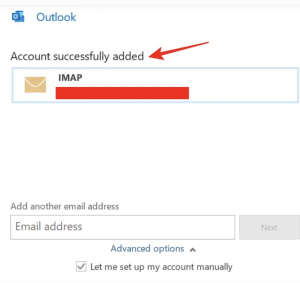
Apabila sudah benar, akan tertulis Account successfully added. Lalu klik Done untuk membuka mailbox.
Akun email Anda telah berhasil ditambahkan ke Outlook. Anda dapat mulai menggunakan Outlook untuk mengelola email Anda.
