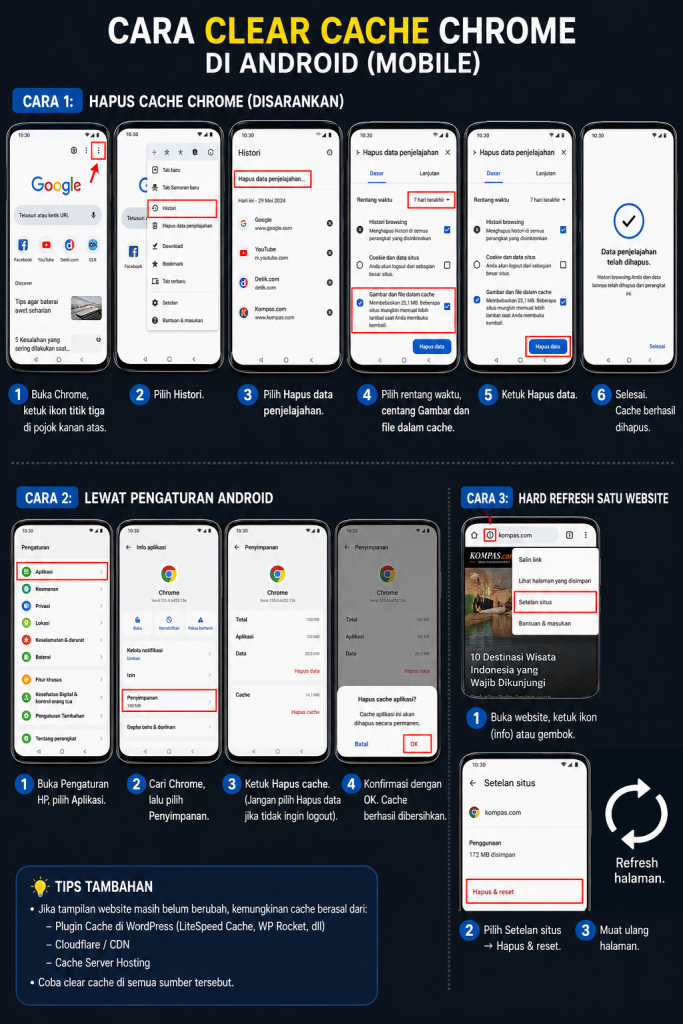
Cara Clear Cache chrome untuk versi Mobile
Kalau yang kamu maksud Google Chrome di Android , berikut caranya:
Cara 1: Hapus Cache Chrome (Disarankan)
- Buka Google Chrome .
- Ketuk ikon ⋮ (tiga titik) di pojok kanan atas.
- Pilih Histori → Hapus penjelajahan data .
- Pilih rentang waktu:
- 1 jam terakhir
- 24 jam terakhir
- 7 hari terakhir
- 4 minggu terakhir
- Sepanjang waktu
- Centang Gambar dan file dalam cache .
- Jika tidak ingin keluar dari situs web, jangan centang “Cookie dan data situs” .
- Ketuk Hapus data .
Cara 2: Lewat Pengaturan Android
- Buka Pengaturan HP.
- Pilih Aplikasi .
- Cari Chrome .
- Masuk ke Penyimpanan .
- Ketuk Hapus Cache .
Catatan: Jangan pilih Hapus Data kecuali memang ingin menghapus semua data Chrome (akun, login, pengaturan, dll.).
Cara 3: Hard Refresh Satu Website
Kalau yang bermasalah hanya satu website WordPress (misalnya setelah mengubah CSS atau tampilan):
- Buka situs web di Chrome.
- Ketuk ikon ⋮ → Info (ⓘ) atau ikon gembok (jika ada).
- Pilih . Situs .
- Ketuk Hapus & setel ulang (jika tersedia).
- Muat ulang (refresh) halaman.
Jika Website Masih Belum Berubah
Kalau setelah clear cache tampilan masih sama, kemungkinan cache bukan dari Chrome, melainkan dari:
- Cache plugin WordPress (LiteSpeed Cache, WP Rocket, W3 Total Cache, dll.)
- Cloudflare/CDN
- Hosting server cache
Kalau kamu sedang mengedit situs WordPress dan perubahan tidak muncul di HP, beri tahu:
- Tema yang digunakan.
- Apakah menggunakan plugin cache seperti LiteSpeed Cache atau WP Rocket.
- Hosting yang dipakai.
