Helpdesk Malakatech
Cara Membuat Artikel
1. Login ke Dashboard
- Buka halaman tempatcetakkita.com/wp-admin.
- Masukkan username dan password akun Anda.
- Klik Log In untuk masuk ke dashboard WordPress.
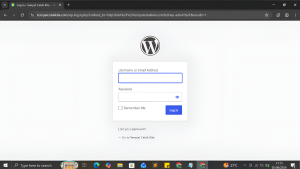
Gambar 1 Login Dashboard
2. Membuat Artikel Baru
- Pada menu sebelah kiri, klik Posts.
- Klik Add New Post untuk membuat artikel baru.
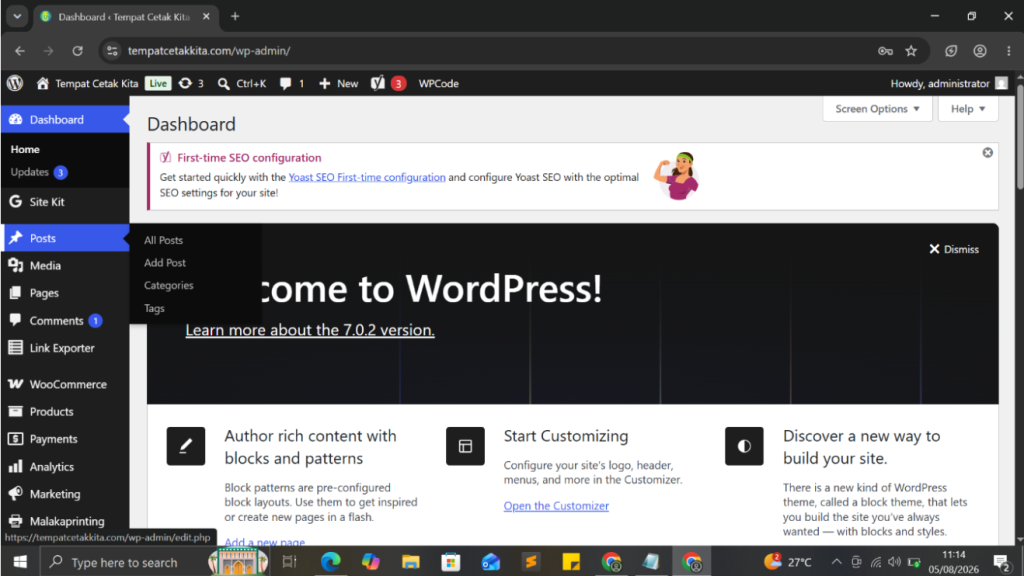
Gambar 2 Klik posts pada menu wordpress
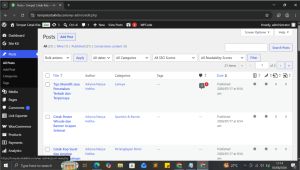
Gambar 3 Klik Add Posts
3. Mengisi Konten Artikel
- Masukkan judul artikel pada kolom judul.
- Tulis isi atau deskripsi artikel pada editor yang tersedia.
- Pastikan konten sudah sesuai sebelum dipublikasikan.
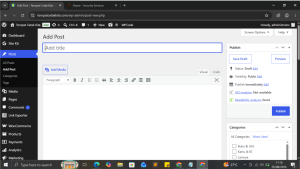
Gambar 4 Masukkan judul dan deskripsi artikel
4. Memilih Kategori
- Pada panel Categories, pilih kategori yang sesuai dengan topik artikel.
- Jika diperlukan, Anda dapat memilih lebih dari satu kategori sesuai kebutuhan.
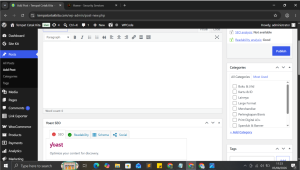
Gambar 5 Pilih kategori artikel
5. Menambahkan Gambar Unggulan (Featured Image)
- Scroll ke bagian Featured Image atau Gambar Unggulan.
- Klik Set Featured Image.
- Pilih gambar yang sudah tersedia di Media Library.
- Jika gambar belum tersedia, klik Upload Files, kemudian unggah gambar dari komputer Anda.
- Setelah memilih gambar, klik Set Featured Image untuk menetapkannya sebagai gambar utama artikel.
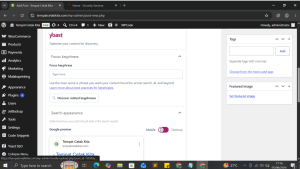
Gambar 6 Cari Featured Image
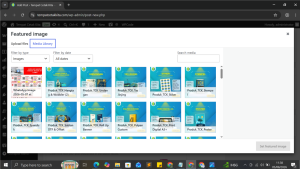
Gambar 7 Pilih gambar
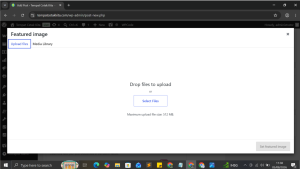
Gambar 8 Upload gambar jika belum tersedia
6. Mempublikasikan Artikel
- Periksa kembali judul, isi artikel, kategori, dan gambar unggulan.
- Jika semua sudah benar, klik tombol Publish.
- Klik Publish sekali lagi pada jendela konfirmasi untuk menerbitkan artikel.
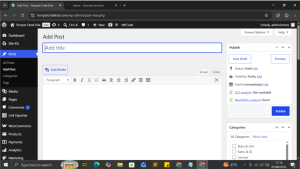
Gambar 9 Publish artikel
Catatan: Sebelum mempublikasikan artikel, pastikan seluruh informasi yang disampaikan sudah benar, gambar yang digunakan memiliki kualitas yang baik, serta tidak terdapat kesalahan penulisan agar kualitas konten website tetap terjaga.
